App Store Connectヘルプ
App Store Connect アプリのアクセシビリティの管理 「テキストを大きな文字で表示」の評価基準
「テキストを大きな文字で表示」の評価基準
説明
ユーザーは、テキストとアイコンのサイズを調整して、より判読でき、より見やすく、より快適に読めるようにすることができます。
目標
障がいがあるかどうかに関係なく、すべてのユーザーがアプリを使用できるようにする必要があります。アプリ内で特大のフォントが適切に表示されるようにすることで、インターフェイスがより便利になり、より多くのユーザーにとってアクセシブルになります。ロービジョンのユーザーや法律上視覚に障がいがあるとされるユーザーは、画面のズームを使用したり、デバイスを極端に目の近くに持ってきたりして、アプリ内のテキストや小さなアイコンを確認することで、デフォルトのフォントサイズでも操作する場合もあります。しかし、これは優れたユーザーエクスペリエンスとは言えません。
次のセクションでは、アプリが「さらに大きな文字」に適切に対応しているかどうかを判断する方法について詳しく説明します。目標は、障がいのあるユーザーがアプリの一般的なタスクをすべて行えるようにすることです。以下の評価を実施することで、アプリが「さらに大きな文字」対応であることをApp Storeで記載すべきかどうかを判断できます。
テストの始め方
アプリの使いやすさと情報階層を維持しつつ、本文テキストなどの主要なコンテンツを可能な限り拡大できます。多くのアクセシビリティガイドラインでは、テキストをデフォルトサイズの200%以上拡大できるようにすることが推奨されています。たとえばiOSのダイナミックタイプは、AX3サイズで200%を超えるサイズに達し、AX5サイズで300%を超える本文テキストのサイズが許容されます。アプリを最大サイズでテストすることで、テキストが表示領域からはみ出したり、重複したりするなどの問題を検出できます。
小、中、大、特大のアクセシビリティサイズに合わせてデザインし、テストしてください。
「さらに大きな文字」に対応していることを記載するためにAppleのフレームワークを使用する必要はありませんが、ユーザーにとってよい体験とはどのようなものかを理解するために、システム全体の設定によってAppleのプラットフォームやアプリの表示がどのように変化するか確認することをお勧めします。独自のアプリ内設定を用意する場合は、システム全体の設定と同様の機能をサポートするか、ユーザーインターフェイスをよりきめ細かくカスタマイズできるようにする必要があります。
アクセシビリティ対応の特大サイズを含み、すべてのテキストサイズに対応するようアプリを設計し、テストしてください。
-
iPhoneについては、「How to adjust text size on iPhone or iPad」を視聴し、「iPhoneでテキストを読みやすくする」を参照してください。
-
iPadについては、「How to adjust text size on iPhone or iPad」を視聴し、「iPadでテキストを読みやすくする」を参照してください。
-
Apple Vision Proについては、「Apple Vision Proのテキスト表示設定」を参照してください。
-
Apple Watchについては、「Apple Watchでテキストのサイズなどのビジュアル設定を調整する」を参照してください。
「さらに大きな文字」への対応の記載
テキストをデフォルトの200%以上に拡大できる場合、アプリが「さらに大きな文字」に対応していることを記載できます。ユーザーがテキストや意味のあるアイコンのサイズを最大限に調整できるようにしてください。iPhone、iPad、Macのメイン画面で表示される本文テキストのサイズを拡大しても、レイアウトの重なりや極端な途切れによって可読性が低下しないようにする必要があります。コントロールを合理的なサイズに拡大できない場合は、以下の詳細を確認の上、知覚しやすく、使いやすく、理解しやすいものにする他の方法を検討してください。
システムが提供する「拡大」や「ホバーしたテキストの拡大」などの支援技術に依存することで「さらに大きな文字」に対応していると主張することはしないでください。アプリに実装されているかどうかに関係なく、ユーザーはこのような技術を使用できます。そのため、ユーザーは、画面上のほとんどまたはすべてのテキストを「拡大」や「ホバーしたテキストの拡大」を使って、適切なサイズに拡大できることを知っています。
「さらに大きな文字」ラベルはアプリのユーザーにとって、拡大などの組み込み済みの機能とは別となる、アプリのユーザーインターフェイスがフォントサイズの拡大に対応しているかどうかを判断する目安となります。ダイナミックタイプなどのAppleが提供する機能を使用する、または独自のアプリ内フォントサイズ変更機能を使って同等のフォントサイズを提供できる場合、アプリが「さらに大きな文字」に対応していると記載できます。
「さらに大きな文字」に対応していることを記載するためにAppleフレームワークを採用する必要はありませんが、ユーザーがAppleのシステム設定を有効にしているときに検出することをお勧めします。これによりユーザーは、アプリが想定どおりに機能するよう、手動で別の設定を更新する必要がなくなります。追加のカスタマイズや詳細なコントロールを備えた独自のアプリ内設定を提供する場合は、Appleのシステム設定を使用する必要がないこともあります。
アプリの一般的なタスクにおいて、サードパーティまたはユーザーが作成したコンテンツが必要な場合は、「アクセシビリティラベルの概要」のサードパーティのコンテンツに関する詳細なガイドを参照してください。
システムのフォントサイズを使用するか、独自にフォントサイズを管理してください。
ほとんどのiOSアプリでは、通常ダイナミックタイプを使用します。しかし、テキストを多く使用するゲームやアプリのデベロッパは、アプリ内の設定で独自のフォントサイズを管理することを選択できます。ほとんどのアプリでは、独自のフレームワークを実装するよりもシステムのフレームワークを使用した方が簡単です。
Apple Booksは、ダイナミックタイプに依存せず、「さらに大きな文字」に適切に対応しているアプリの好例です。Apple Booksアプリは、システムのフォントサイズ設定を利用しておらず、もっときめ細かい調整が可能です。たとえば、ユーザーはテキストを好きなサイズに変更できます。横向きの画面でさらに大きな文字サイズで表示する場合、アプリのレイアウトを2段組から1段組に変更するため、ロービジョンのユーザーは、途切れのないテキストでより多くの文字を近くできるようになります。
フォントサイズを自由に変更できるもう1つの優れたアプリの例は、iOS上のSafariです。すべてのWebページがさらに大きな文字に適切に対応しているわけではないため、Safariでは、ユーザーがアクセスするサイトごとにフォントサイズを調整できます。アプリで一般的なタスクの一部としてウェブビューを使用する場合は、フォントサイズコントローラを提供させるか、ユーザーがSafariを使ってこのタスクを処理するようにします。

必要とされるテキストサイズに応じてレイアウトと情報の階層構造を調整する際には、レスポンシブデザインの原則を適用してください。
ロービジョンのアプリユーザー向けに情報の階層構造をより明確にするため、アプリのどのテキストを拡大すべきか検討します。また、繰り返される予想可能なナビゲーション要素よりも、メインコンテンツの領域を優先して拡大するようにします。
また拡大する要素を検討するとき、画面上のスペースの重要性を考慮する必要があります。たとえば以下の例では、iOSの「戻る」ボタンと「編集」ボタンは繰り返される予想可能な要素であり、ユーザーインターフェイスの副次的な要素であるため、小さいままです。主要コンテンツとアクションボタンは画面全体の幅まで拡大され、ページの利用可能なスペースを最大限に活用しています。
小さい要素は拡大したときに重なり合う可能性があるため、新しい行に折り返すことや、横並びではなく縦に配置することを検討してください。以下の例では、「さらに大きな文字」に対応するため、メッセージの送信元、受信者、日付のレイアウトが横並びから縦に変更されることがわかります。

なお、タブバーなどの一部の機能は、重要な画面上のスペースとの重なりを避けるため、ダイナミックテキストに合わせて拡大しないよう注意してください。このような要素をアクセシブルにするためには、「ラージコンテンツビューア」など別の方法を検討してください。

テキストが重なって表示されることや、過剰にまたは読めなくなるほどにテキストが途切れることは避けてください。
テキストを大幅に拡大した場合、特に画面の小さいデバイスでは、予期せぬ結果となる可能性があります。テキストが大きくなるにつれて、エクスペリエンスがどのように変化するかを考慮してください。
-
コンテンツが重なり合い、読みづらくなる可能性があります。
-
1行で表示されることを前提としたコンテンツが途切れ、最初の数文字しか表示されない場合があります。
優れたエクスペリエンスを実現するため、以下の原則に従ってください。
-
テキストの重なりを避けます。
-
テキストが途切れて、ユーザーがテキストを読めなくなったり、テキストがあいまいになったりすることを避けます。テキストが途切れるのではなく、2行以上に折り返されるようにすることを検討します。
-
テキストが途切れても、テキストを小さくした場合と同じ情報にユーザーがアクセスできるようにします。たとえば、別のビューで文全体が表示され、ユーザーが詳細を確認できるようになっている限り、リストビューではテキストを1行または2行で途切れるようにしても問題ありません。
-
アプリをさらに大きな文字で表示した場合のレイアウトを、さまざまな言語でテストします。1単語あたりの長さが平均して長い言語や、右から左に読む言語、レイアウトの制約によって大きいサイズのアセンダ、ディセンダ、発音区別符号が切れてしまう可能性のある言語についてもテストしてください。
tvOSアプリにおける「さらに大きな文字」
tvOSアプリ内のほとんどのテキストを拡大・縮小できるようにし、相対的な情報階層を維持します。セクションの見出しとメディアのタイトルは、重要度の低い説明テキストよりも大きくする必要があります(拡大・縮小の比率を完璧に維持する必要はありません)。
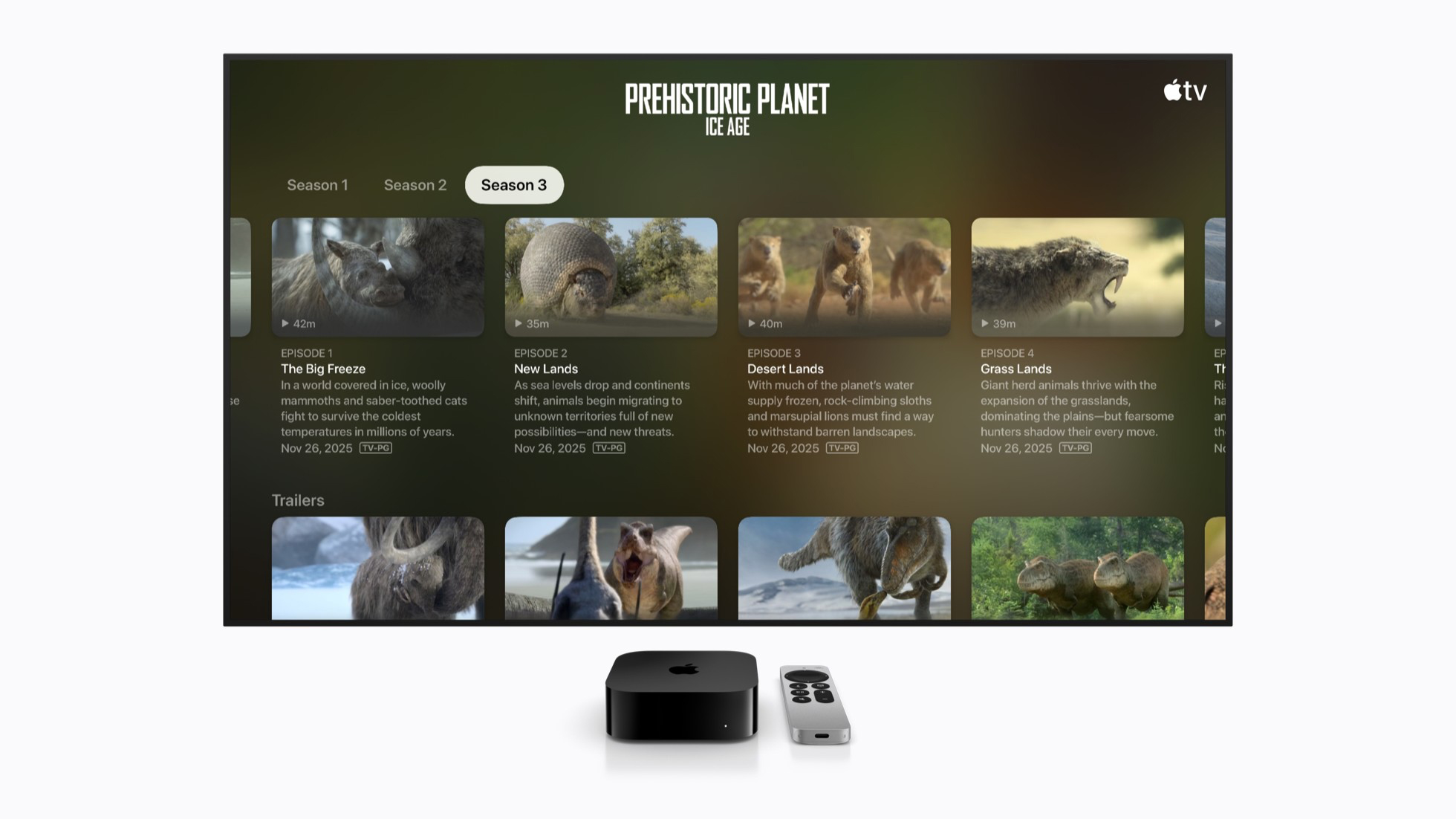
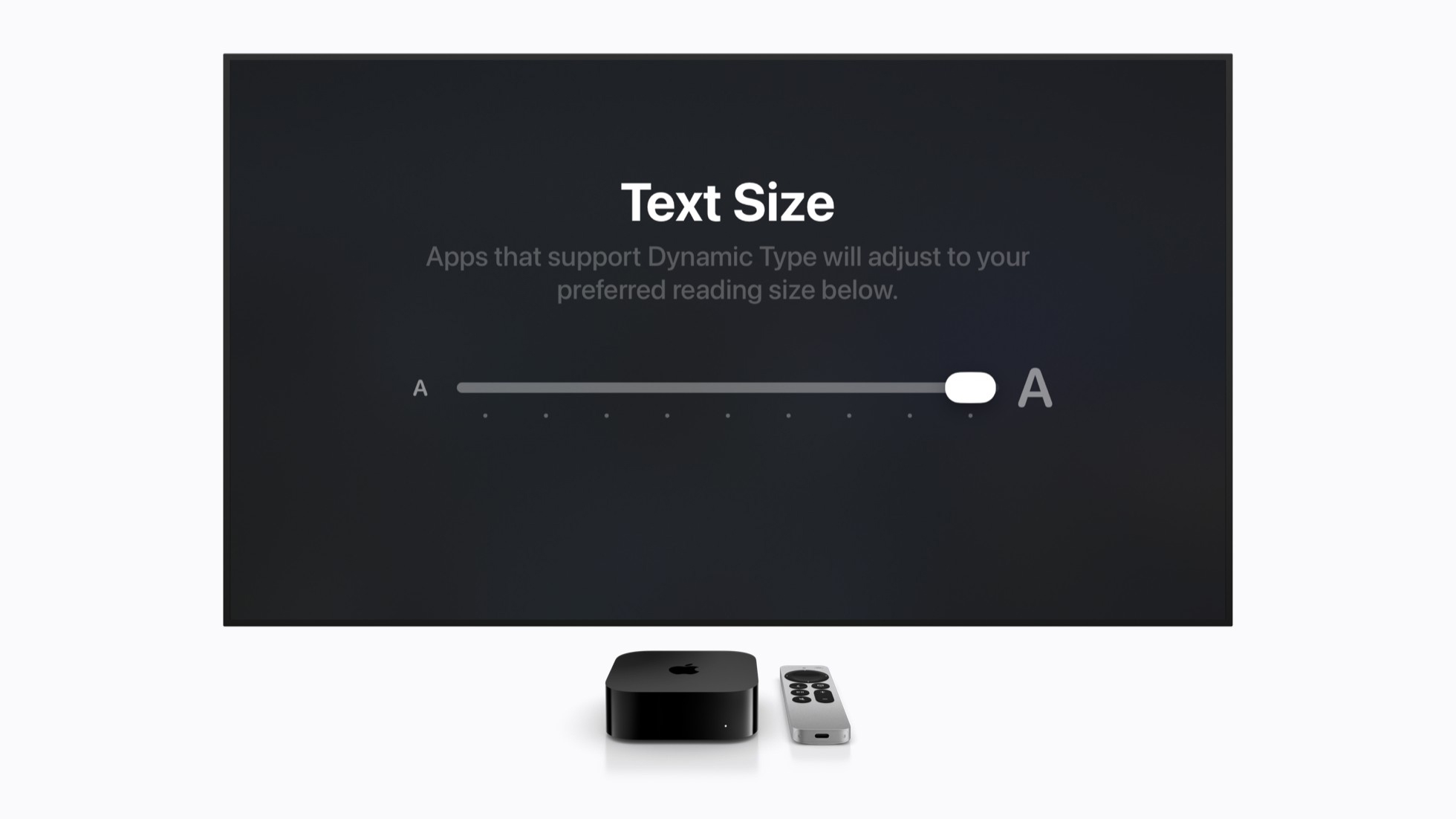
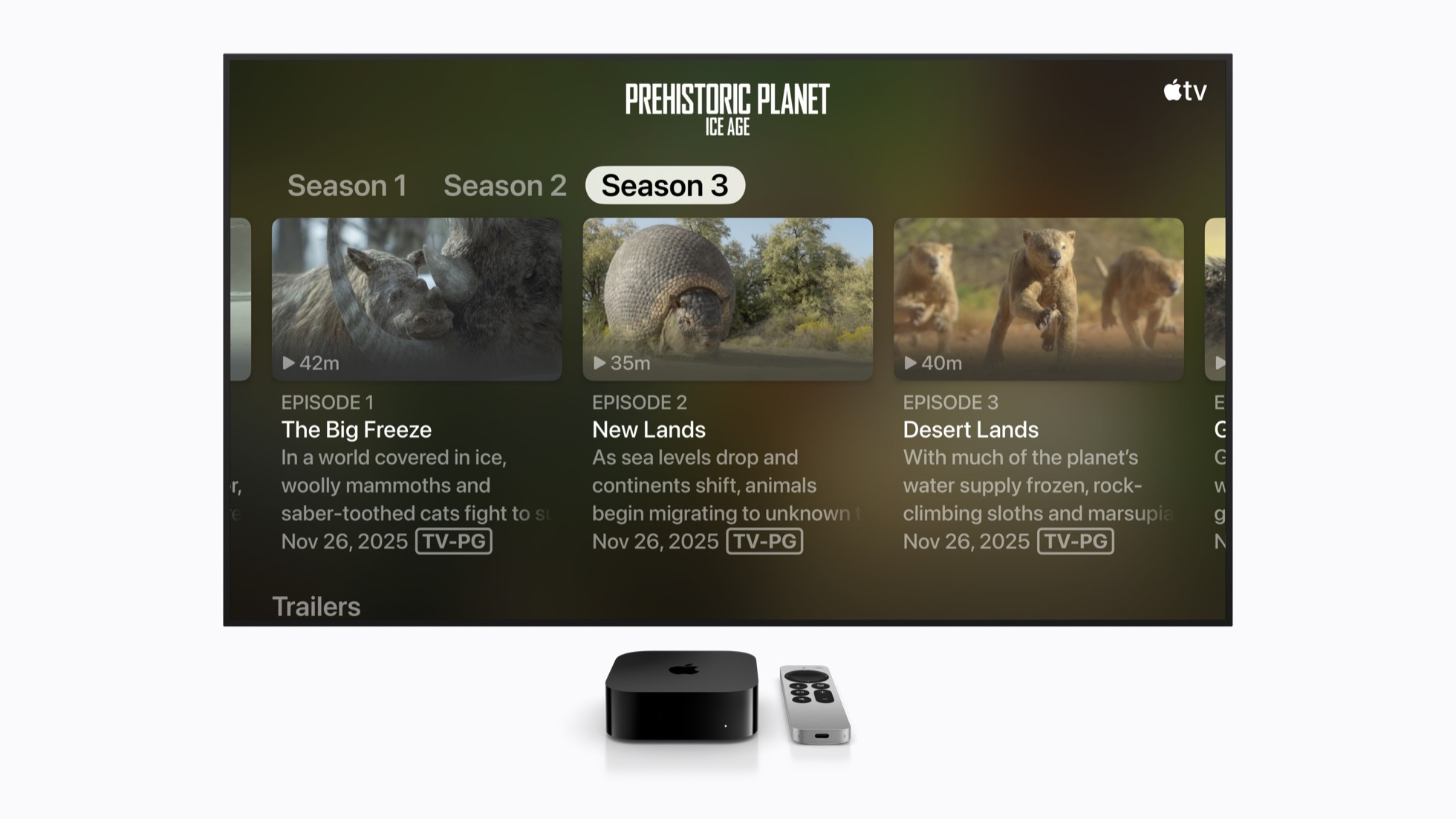
特定の拡大比率にこだわるのではなく、アプリの全般的な使いやすさ、情報階層、雰囲気を維持しながら、小さいテキスト要素を可能な限り拡大できるようにしてください。ダイナミックタイプの実装に関するヒントや、tvOSにおける大きなテキストサイズのデザイン考慮事項については、「tvOSアプリにダイナミックタイプを取り入れるための準備」を参照してください。
ダイナミックタイプの最大サイズに対応させるか、独自の実装において同等のフォントサイズに対応させることで、tvOSアプリが「さらに大きな文字」に対応していることを示すことができます。
watchOSアプリにおける「さらに大きな文字」
Apple Watchの画面は小さいため、watchOSにおけるダイナミックタイプの最大サイズは、デフォルトサイズの140%を超えます。ダイナミックタイプの最大サイズに対応させるか、独自の実装において同等以上のフォントサイズに対応させることで、watchOSアプリが「さらに大きな文字」に対応していることを示すことができます。

また、「特大」の文字盤(各コンプリケーションを独自の文字盤として設定可能)で採用されているいくつかの技術を使って、画面全体を活用することを検討することもできます。ロービジョンのユーザーであっても、保存した文字盤をスワイプすることで、複数の機能(自身のアプリの文字盤コンプリケーションを含む)を表示することができます。

アプリの一般的なタスクについて「さらに大きな文字」に対応していることを記載できるようになった後でも、アプリのアクセシビリティをさらに改善できる場合があります。アプリをアップデートする際は、その都度、アプリが「さらに大きな文字」に対応しているかどうかを評価し直すようにしてください。アプリのリリースごとに、アクセシビリティを高め、より多くのユーザーがアプリを利用できるようにすることを目指しましょう。
「VoiceOver」「音声コントロール」「ダークインターフェイス」「カラー以外で区別」「十分なコントラスト」「視差効果を減らす」「キャプション」「バリアフリー音声ガイド」の評価基準について詳しくは、各リンクのセクションを参照してください。
ヒューマンインターフェイスガイドライン>視覚
ヒューマンインターフェイスガイドライン>タイポグラフィ
Scaling Fonts Automatically Applying custom fonts to text