App Store Connect 帮助
App Store Connect 管理 App 的辅助功能 更大字体:评估标准
更大字体:评估标准
描述
用户可以调节字体和图标的大小,以使其更清晰易辨、易于阅读。
目标
每个人,无论健全与否,都应该能够使用你的 App。为 App 适配特大号字体,能够带来更便捷的使用体验,惠及更多用户。部分视障或低视力用户在放大屏幕后或极近视距下,或许能看清 App 中以默认尺寸显示的文本和小图标,但这种体验并不理想。
后文将详细说明如何确定 App 是否充分支持更大字体。为确保残障用户也可以使用 App 的所有常用功能,请参照下方所列的评估标准,综合判断是否在 App Store 中将你的 App 标为支持更大字体。
从测试开始
在保证 App 易用性和信息层级清晰的前提下,请将正文等主要内容尽可能放大。根据许多辅助功能指南的建议,用户应能够将文本放大至默认字号的 200% 或以上。以 iOS 上的动态字体为例,AX3 字号能放大至 200% 以上,而 AX5 字号则能将正文放大至 300% 以上。使用最大字号测试 App 有助于发现文本截断或重叠等问题。
请务必针对小、中、大及特大号字体分别进行设计与测试。
尽管不使用 Apple 框架也可以支持更大字体,但我们建议观察 Apple 的平台和 App 如何响应系统层面的相关设置,从中了解如何为用户带来更好的体验。如果你自行提供 App 内设置,所提供的功能应该与系统层面的设置类似,或者提供更细化的用户界面自定设置。
请针对所有字体大小设计并测试 App 内容,包括特大号字体。
-
iPhone:请观看视频了解如何在 iPhone 或 iPad 上调整字体大小,并参阅“在 iPhone 上让文本更加易读”。
-
iPad:请观看视频了解如何在 iPhone 或 iPad 上调整字体大小,并参阅“在 iPad 上让文本更加易读”。
-
Apple Vision Pro:请参阅“Apple Vision Pro 上的文本显示设置”。
-
Apple Watch:请参阅“在 Apple Watch 上调整文字和显示设置”。
标为支持更大字体
如果用户可以将你 App 内的文本放大至少 200%,或能调整至系统允许的最大字号,你可以将 App 标记为支持更大字体。用户应能尽可能放大文本和有意义的界面图标。iPhone、iPad 和 Mac 主视图中的正文尺寸放大时,应避免出现重叠或截断,保证文本的可读性。如果 App 的部分控件难以放大,请查看以下说明,了解如何通过其他方式使用户能够感知、使用并理解这些控件。
不能将系统提供的辅助技术(如缩放或悬停文本)作为标注依据。因为无论 App 如何设置,这些功能都可供用户使用。用户已知晓可通过缩放或悬停文本,将屏幕上大部分或全部文本放大至适读字号。
“更大字体”标签用于说明在不借助缩放等系统内置功能的情况下,App 的用户界面是否支持放大字体。只有当 App 提供动态字体等 Apple 提供的功能,或 App 内字号调节功能可以实现同样字体放大效果时,才能标注为支持更大字体。
尽管不使用 Apple 框架也可以支持更大字体,但我们建议针对用户是否打开了此项 Apple 系统设置进行检测,这样用户就无需手动在 App 内再次设置。如果你在 App 内提供额外的自定设置或更细化的设置,则可以不使用 Apple 的系统设置。
如果 App 的常用界面必须显示第三方或用户生成的内容,请参阅辅助功能信息标签概述中有关第三方内容的详细说明。
使用系统字号设置,或自行提供字号调节。
大多数 iOS App 会采用动态字体,但某些包含丰富文本内容的游戏或 App 可能更适合通过 App 内设置,自行管理字体大小。对于大多数 App 而言,使用系统框架通常比自行管理更简单、可靠。
以“图书”App 为例,它虽未使用动态字体,但也充分适配了更大字体。此 App 没有采用系统字号,而是提供了更细化的 App 内设置。例如,用户将文本放大至合适尺寸后,横向视图将从双栏布局切换为单栏,以便低视力用户获得更连贯的阅读体验。
再以 iOS 上的 Safari 浏览器为例,此浏览器自带字号调节功能。不同网页与大号字体的适配程度不同,因此 Safari 浏览器允许用户按网站单独调整字号。如果 App 的常用功能涉及网页视图,请自行提供字号调节功能,或交由 Safari 浏览器处理字号缩放。

遵循响应式设计原则,根据字号需求调整布局与信息层级。
调整字体大小时,应考虑如何向低视力用户清晰传达信息层级:优先放大核心内容区域的文本,然后再考虑重复出现的导览元素。
确定需要放大的元素时,请考虑屏幕尺寸大小。例如,在 iOS 中,“返回”和“编辑”按钮是用户界面中反复出现的次要元素,因此始终保持较小尺寸。界面中的主要内容和操作按钮则放大显示并扩展至全屏宽度,同时增加页面长度,充分利用可用空间。
较小的并排元素在放大时可能会重叠,因此请考虑换行,或者将其垂直放置(而非水平放置)。下方示例中,邮件发件人、收件人和日期的布局从水平变为垂直,充分适应了更大的文本尺寸。

请注意,部分界面元素(如标签栏)不会随动态字体放大,以免占用有限的屏幕空间。请考虑通过 Large Content Viewer 等其他方式,确保用户可无障碍阅读这些元素。

避免文本重叠,且不应出现过度或影响可读性的截断。
文本放大时可能出现意外情况,在小屏设备上尤其如此。可能包括:
-
内容可能相互重叠,难以阅读。
-
设计为单行显示的内容可能会被截断,用户只能看到前几个字符。
为确保用户有良好体验,请遵循以下原则:
-
避免文本重叠。
-
避免将文本截断至无法阅读或理解的程度,可考虑让文本换行,以两行或多行显示。
-
若必须截断,应确保用户仍能获取完整信息。例如,你可以将列表视图中的文本截断为一行或两行,但你必须在其他视图中提供一致且完整的文本内容,以便用户深入阅读。
-
针对不同语言测试 App 放大字体后的布局。可重点测试平均词长较长的语言、从右至左书写的语言,以及上伸部、下伸部较长或含有变音符号的语言,避免出现截断问题。
Apple tvOS App 上的更大字体
放大 Apple tvOS App 中的大部分文本,以保留相对的信息层次结构。即使并非完全等比放大,板块标题和媒体名称的字号仍需大于次要的描述文本。
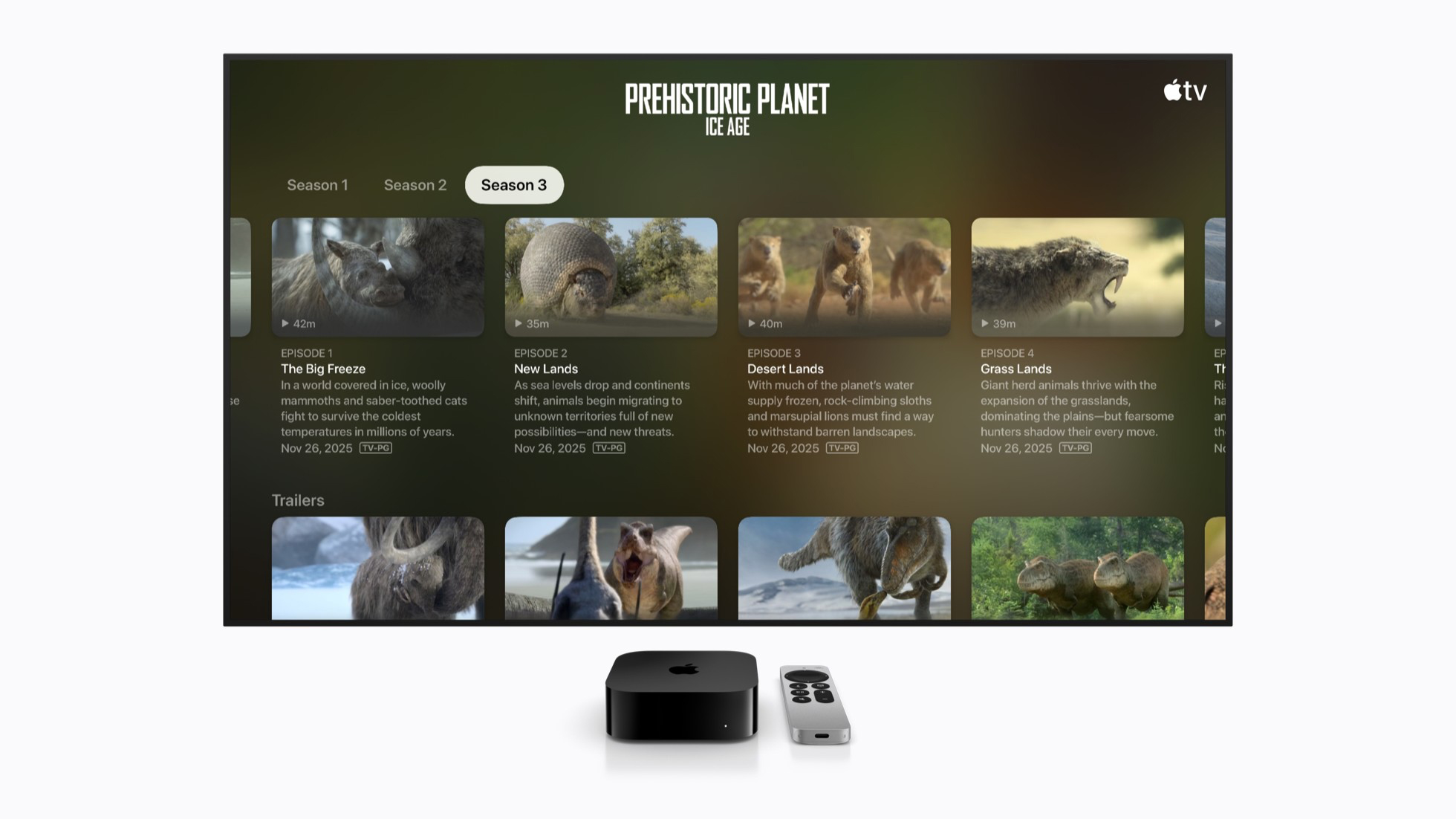
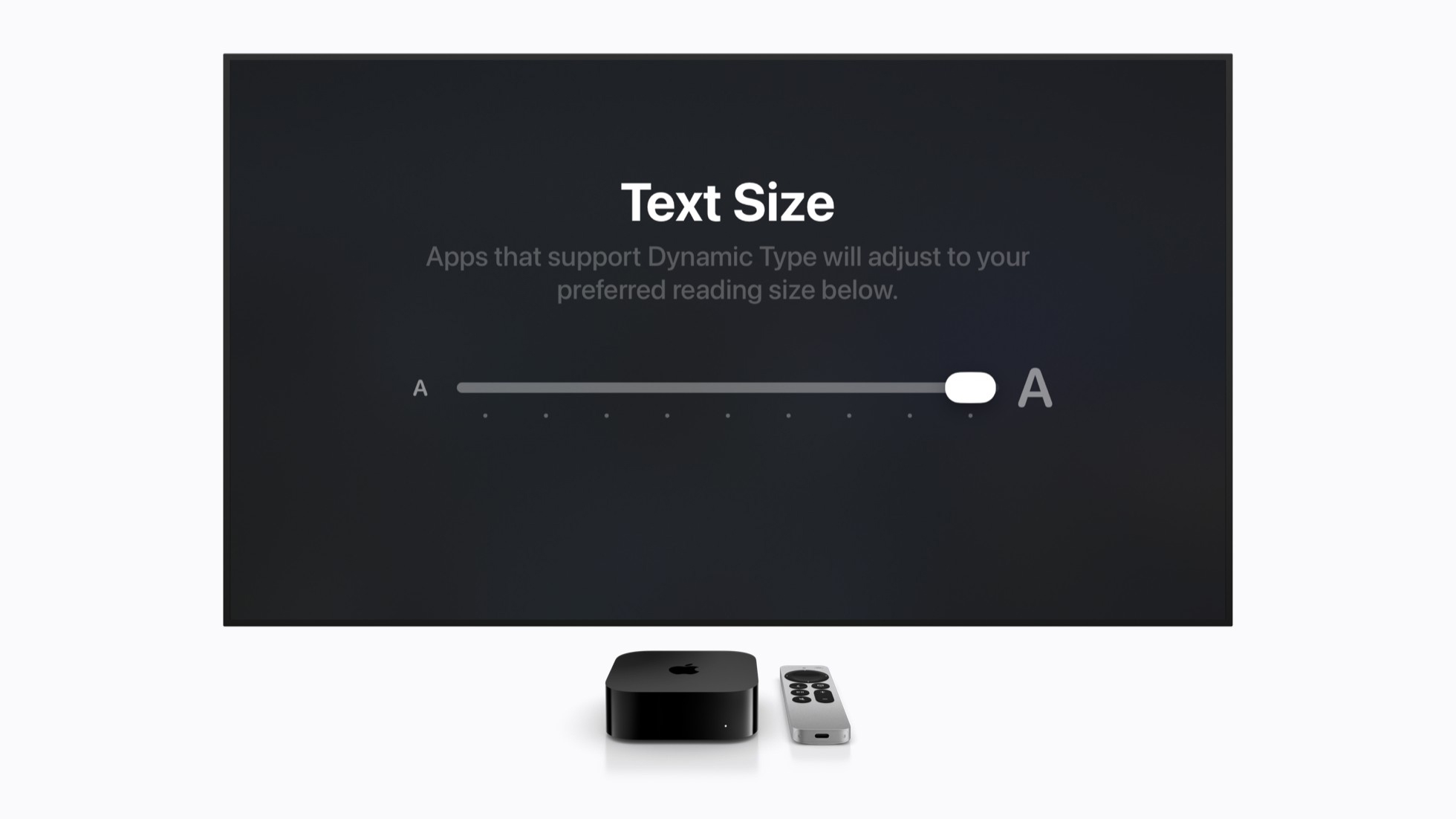
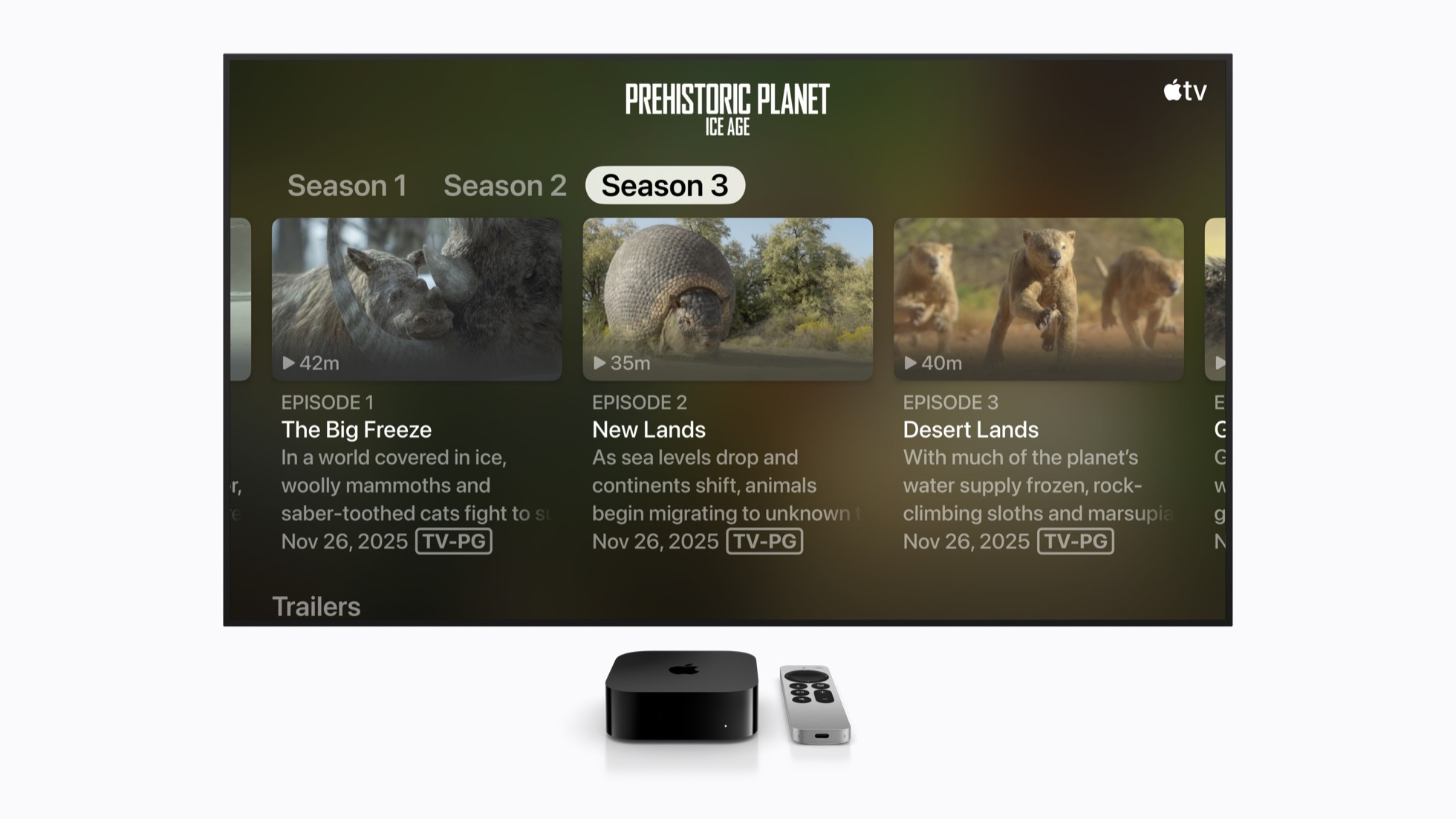
不妨将最小的文本元素尽可能放大(而非专注于具体的放大百分比),同时保证 App 的整体易用性、信息层次结构和独特风格。请观看“针对动态字体准备好你的 Apple tvOS App”视频,了解在 Apple tvOS 中采用动态文字的说明和设计更大字体的注意事项。
如果你的 Apple tvOS App 支持动态字体最大字号,或能通过自行设置实现同样效果,则可以标注支持更大字体。
watchOS App 上的更大字体
由于 Apple Watch 的屏幕较小,因此 watchOS 上的动态字体最多可放大至默认字号的 140%。如果你的 watchOS App 采用动态字体,或者正文等主要内容能放大至同样的尺寸或更大,则可以标注支持更大字体。

不妨参考大文字表盘的设计,将每个复杂功能单独设为表盘,占据整个屏幕。低视力用户仍可通过滑动切换已保存的表盘,查看不同的复杂功能(包括你的 App 表盘)。

目前,若 App 的常用界面支持以更大字体显示,即可将其标为支持更大字体,但你还可以进一步优化 App 的辅助功能。每次更新 App 时都可以重新评估 App 的更大字体显示效果。不断设定优化目标,让发布的每个 App 版本都能带来更人性化的用户体验。
《人机界面指南》的“视觉”章节
《人机界面指南》的“字体排印”章节
Scaling Fonts Automatically(自动缩放字体) Applying custom fonts to text(使用自定义字体)