

-
通知のデザイン
通知はユーザーに情報をタイムリーに伝えるためのパワフルな機能です。とはいえ、ユーザーに気に入ってもらうようにするには、よく考えて設計する必要があります。見た目にも美しく、便利で、アクション可能な通知、またユーザーの貴重な時間や集中を奪わない通知を設計する方法について学んでいきましょう。
リソース
関連ビデオ
WWDC20
WWDC18
-
このビデオを検索
(音楽)
(拍手) 皆さん おはようございます カンファレンスを 楽しんでいらっしゃいますか いよいよ最終日を迎えました デザイナーの ジョン・ダスコラです 同僚のヒーナ・コーと 通知のデザインについて話します
iOS 12では アプリケーションユーザと 開発者の双方に役立つ― 通知の機能が 大幅に向上しました 非常にパワフルかつ有益な機能で 意識的な価値をもたらします まずは記憶をたどって 過去数年の通知体験の 進化について話しましょう 過去の道筋が 未来を作る鍵になります
iPhoneの発売当初 アラートは全て 青いボックス型の 割り込みでした すぐに対応を求められるうえに ロック画面には表示されず 不便でしたね 表示されるのは一度に1つの ボックスのみで 対応のたびにアプリケーションを 立ち上げる必要がありました
iOS 4では複数の通知が ロック画面に並びました その中で対応したい通知の 選択が可能になったわけです 通知をスワイプして アプリケーションを起動すると 他の通知は通知センターへ送られ そこで確認できます 多くの通知が集められるため 全てを確認するのに 便利な場所となりました
次に リッチ通知の導入です 通知の量が増えるにつれ 質の向上が必要となりました リッチ通知は より多くの情報を 提供する手段です 通知の目的と 対応の是非に 関する情報が得られます アプリケーションを起動する必要も なくなりました
これらの成果がiOS 12での 通知の強化につながりました
アプリケーション開発者の 皆さんのために― 通知の質を 高める方法について話します よりよい体験を 創造できるでしょう 始める前に 率直な話をしていいですか? 通知の現状についてです 不要な通知の割り込みで 作業を中断した経験が― 皆さんにもあるでしょう 今や 多くのアプリケーションが 相当数の通知を発信します 全てのユーザにとって 確実に― すばらしい体験を もたらすことが重要です 最高の通知は人々をつなぎます それこそがiPhoneの すばらしさです
ソーシャルメディアの通知も 大切ですよね 人々はデジタルライフの 先端を行きたがります スニーカーなどの新商品の 通知も便利です しかし 全ての通知が 常に必要とは限りません 多くの通知がありますが 我々はそれを適切に 送る必要があります
最高の通知とは意義ある情報を 届けるものなのです 皆さんは違うでしょうが 少々やりすぎる開発者もいます そこで今年 通知を操作するための UIを開発しました 不要な通知を オフにする機能も備わります
iOS 12では 通知を受け取った時 左にスワイプすると 新しく追加したボタンが現れます タップすることで 管理UIを呼び出し アプリケーションからの 通知方法を設定できます
“Deliver Quietly”を選ぶと 通知は割り込むことなく 通知センターに届きます ロック画面への表示 音 バイブ バナーもありません 欲しい通知のみを受け取る よいオプションです 好きなコンテンツでも 毎度の割り込みは迷惑ですね これなら好きな時に アクセスできます 特定のアプリケーションの通知を オフにするボタンもあります しかし これは誰にでも 好都合なわけではありません 邪魔になるからと 通知をオフにされ ユーザに情報を 伝えられないのは困ります そこで有益な通知だけを 送るツールを 皆さんと共有したいと 思っています すばらしい通知は ユーザを満足させます 開発者の皆さんも 満足ですよね そうなれば ヒーナと私も大満足です 皆がハッピーですね
では 最高の通知体験を作る 方法について話します まずは最初のプロンプトの出し方 通知が確実に届けられる方法を 話します 次に 通知に価値を 持たせる最高の方法 そして 通知グルーピングによる コンテンツの整理 最後に リッチ通知で 総合的な通知体験を 作る方法を教えます まずは通知の許可を得るための プロンプトから おなじみの画面ですね この画面は 皆さんが通知の 許可を得る唯一の機会であり ユーザに難しい決断を 促しています ユーザの立場で 考えてみましょう アプリケーションを 使い出した途端に割り込まれ 通知の許可を求められる むちゃですよね 通知する意義が説明されないなら なおさらです よく知りもしないで許可しようと 思わないでしょう 当然 ユーザは許可しません 通知の許可を得る 唯一の機会が失われました しかし iOS 12では その心配はありません 許可を求める通知を 通知センターへ直送という― 新たな選択肢が増えました 従来どおり ロック画面で 通知許可プロンプトも出せますが 直接 通知センターに 送る方法も選択できます
通知センターにリストされると 通知センター内でいつでも 閲覧することができます 普通の通知のようですが― 更に 下部にボタンが追加され プロンプトが 通知に統合されました 作業の邪魔になりませんね これならアプリケーションを 中断することなく 通知センターで プロンプトが見られます
プロンプトが通知の中で 情報を与えているので 通知の概要が分かります ユーザは通知の目的と質を 見極めることができ 的確な判断を下せます
アプリケーションには さまざまなカテゴリーがあります ソーシャルやゲームもありますが まずはニュースに注目しましょう 仮に我々がニュースサービスの 通知に取り組んでいるとします 通知センターに送るべき? いい案でしょうね ニュースを見る人たちは 世界情勢に敏感ですが 全記事の割り込みは不要です 使い始めの頃は コンテンツが不明ですが 通知履歴を見れば 納得するでしょう
ロック画面の通知が 好都合な場合もありますね 人々はニュース速報が大好きで いち早く知りたがります
最適な方法は? 通知センターへ直送する ケースを考えてみましょう
アプリケーションの性質が受動的で 即座の反応を求めない場合は 通知センターが最適でしょう コンテンツが 確実に届きますからね 特筆すべきは許可する前に 通知を試せるという点です 長文記事を送っても 不都合はありません ソーシャルアプリケーションの “いいね!”やコメント ゲームの宣伝通知なども― 通知センターに 直送するべきでしょう
では 従来の通知ルートが 最適なケースは? 即座に通知する必要が ある時や ユーザがすぐに 内容を知りたい時 素早い対応が 求められる時などです ニュースアプリケーションの速報や ソーシャルアプリケーションの メッセージ ゲームなら友人のオンライン状況 こうした通知の場合は ロック画面に表示すべきです ですが デザインには 配慮してください 上質なものを提供できれば 皆さんの通知は 許可されるでしょう
起動直後の プロンプトやアラートは避け アプリケーションを 経験する時間を与えましょう そして通知の意義を 説明してください ロック画面に通知する理由を ユーザに伝えましょう
プロンプトのタイミングも 重要です ユーザが通知の意義を 理解してからにしましょう デリバリーサービスなら 進捗を通知するということを 注文完了後に伝えるのです 旅行関係なら 交通遅延や ゲート変更の通知でしょうか
ロック画面でも 通知センターでも それぞれに最適な通知方法を 探してください
通知の許可に関する 最新情報でした いずれのアプローチも 検討の価値ありです アプリケーションの内容によって 選択してください
確実に通知を送るための 最善策を学びました 次は 万人に価値ある通知の コンテンツについて話します なぜ通知の質が それほど重要なのか? 注目に価値があるからです 注目は貴重です 人の作業に割り込むのは 特別なことだと自覚しましょう 何かに集中する時は それに没頭しますよね 例えば皆さんが アプリケーションを更新中に… (通知音) 作業が中断され 集中も途切れました 不用意なものには イライラします 通知の送付には 配慮が必要です
まずは 上質なコンテンツを 提供する必要があります 意義ある通知を送りましょう 全ての通知が特定の目的と メッセージ性と役割を 持つべきです 単にアプリケーションに導く 手段ではありません Dark Skyは 意義深い通知を送ります 興味深いことに 天気は 変化があった時には 知る必要がありますよね そこで“まもなく雨”と 必要な通知が送られます
次はDoor Dashの例
食事が届くと通知されます 夕食が届く時間以上に 知りたいことはないですよね HQも適切な通知をしています
特定時にオンラインが必須の ライブゲームでは 通知が大いに役立ちます
これらの共通点は 通知が目的を持つことです 特定の意味がある 重要な情報です 中身のない招待ではありません
肝心なのは上質なコンテンツを 適切な時に送ること タイミングに配慮してください リマインダーの利点は 通知設定を時間や場所ごとに 選択できること 必要な時に適切なコンテンツを 受け取れます
Headspaceは理想的な 瞑想アプリケーションで リマインダーのタイミングが 選べます 瞑想アプリケーションが しつこく通知を送るという 期待外れの事態は起こり得ません CNNは この画面で アラートの頻度を選択できるので 好きな時にコンテンツを 楽しめます 通知を管理する 賢い方法ですね ユーザは通知体験に 一定の期待をしています
これはDuolingoの通知です
私は これで語学を学んでいますが 幾つかセッションを逃しました その間 彼らは通知の送付を 一時休止しました 大いに配慮を感じます 私の関心を アプリケーションに戻そうとして 更なる通知を 送ったりしませんでした 煩わしい通知が続けば 先ほどの新機能でオフにできます 開発者にとっては 苦渋の決断ですが 適切な対処は長い目で見ると 報われるでしょう 通知のタイミングの配慮は いかなる時も とても重要です
次に コンテンツを ユーザにコントロールさせましょう ユーザが通知を許可した時から 皆さんは― 彼らのスペースにコンテンツを 割り込ませています 価値ある通知を送るべきです でも 情報の価値は 人によって異なります そこで コンテンツの 受信設定について話します 我々は今年 新たに 通知の配信方法を可視化しました 明解で視覚的なUIによって 複数の通知の受信を 簡単に調整できます サードパーティのカスタム通知を 設定するリンクがここです 新しい管理UIでは このリンクが更に重要です “Turn Off...”を タップしても 通知がすぐに止まることはなく 確認画面に移ります このAction sheetで 通知設定をオフにするか カスタム通知の 設定を変更できます 我々はユーザにコンテンツを 選んでほしいのです 全てをオフする前に 設定から より細かく通知のカテゴリーを カスタマイズしてもらうよう 推奨します ですから設定ページの デザインはとても重要です 例を挙げましょう ESPNのアプリケーションには 細かい設定があり 全てのコンテンツが 好きなように調整できます 掘り下げると 受信可能な 通知の詳細が示されています ESPNから受け取るべき 適切な通知を ユーザが コントロールできるのです
これはThe New York Times 異なる種類のアラートの 受信が設定できます 私はニュース速報や 話題のトピックを受信しています とても使い勝手がよく 興味のないカテゴリーには 割り込まれません 全ての通知をオフせずに トピックのレベルを ユーザの好みに合わせて 設定できます このように 設定のデザインは とても重要です
価値ある情報を提供することを 忘れないでください 次は通知グルーピングです これはiOS 12の新機能で 価値あるコンテンツの通知を もっと整理できるようになります
iOSではロック画面に 通知が表示されます 時系列リストで 通知を整理できますし―
デバイスとやり取りせずに 通知が読めます 手に取るだけで 全てが見えるのです しかし 時系列リストが 増えてくると問題です 複数のコンテンツが同時に 進行するとフォローできません そこで 我々は グループ通知を導入して― 関連する通知をまとめました
各グループはタップで拡大され 個別の通知が表示できます デフォルトでは アプリケーションごとに まとまっています 大抵は これで十分ですが 更に細かく分類したほうが 便利な場合もあります 例えばメッセージ メッセージやチャットを 1つのグループにまとめられると 探すのに不便ですね そこで 各会話ごとに グループを作成して それをスレッドと呼びます
コンテンツの整理法と 通知スレッドについて話します 通知グルーピングには APIを使います このAPIは通知コンテンツを 拡張したもので 通知グループの作成に 使います 文字列を使った同じスレッドIDの 通知がグループ化されます シンプルですね
スレッドは別々の会話を まとめますが 異なるコンテンツの グループ化は? Newsのスレッド分けを 見てみましょう The New York Times Quartz そしてThe Washington Post
アプリケーション内の コンテンツの整理に便利です
Podcastの例も見ましょう 賢い通知方法です 新エピソードを 1つのスレッドでまとめています ですが番組ごとには スレッド分けしていません スレッドの目的は コンテンツの整理です 通知履歴をたどれば 新しいエピソードが― 1グループにまとめられた メリットが分かるでしょう なぜなら 一度タップすれば グループが開いて 関連するコンテンツが 全て表示されるからです 全てがまとまり 探しやすく 整理されています
スレッドは便利ですが 作りすぎは禁物です 異なるコンテンツの 識別に使うべきです デフォルトの グループ化設定のままでも ユーザがコンテンツを 楽しむには十分です
以上が通知グルーピングの 話でした ユーザに通知が許可されたら 適切な時に 優れたコンテンツを送り コンテンツをグループ化して スレッドにします 次はリッチ通知で 確実に仕上げましょう
有益なリッチ通知の作成は とても大切です なぜなら より多くの情報を 通知に与えてくれるからです 作業を中断することなく ユーザに行動してほしいのです 全ての通知は ユーザが 行動するのに必要な情報の 詰め合わせであるべきです いちいちアプリケーションを 起動させたくありません 友人が共有フォトストリームに 写真を載せたとします 3D Touchすると大きなサイズの 写真が表示されます その下に説明があり “いいね!”やコメントを 残すことができます 進行中の作業を 通知に邪魔されません スワイプすれば ロック画面に戻れます
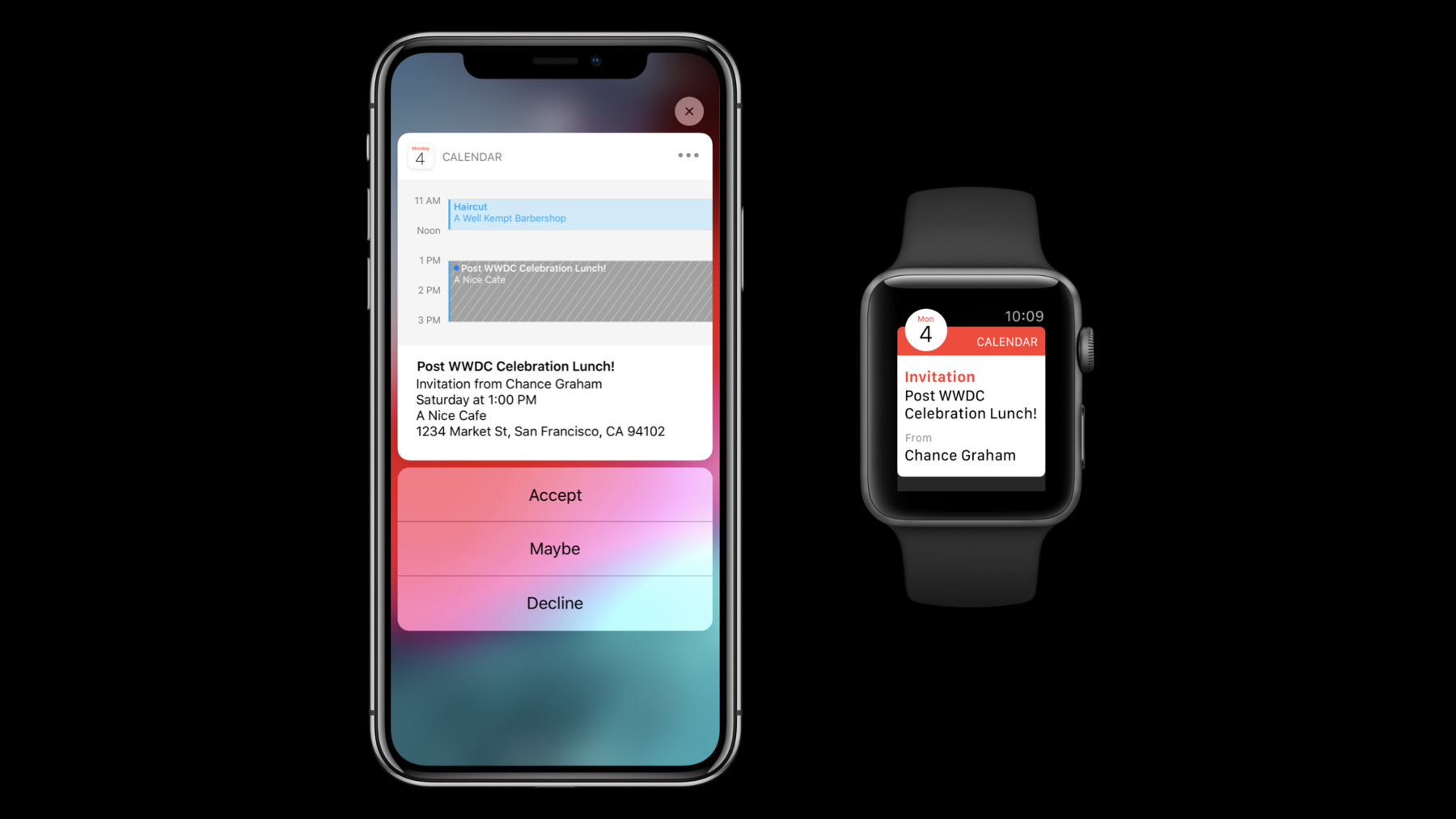
カレンダーも よい例です あるイベントへの招待を 3D Touchすると 通知の中で 予定を確認できます カレンダーを 起動する必要はありません 下部に選択肢があり その場で返信できます
次はメッセージ 通知グルーピングで 会話がグループ化されており 通知グループを押すと コンテンツがまとめられています この中に それぞれの会話が 統合されていて 全体のスレッドが読めます iOS 12でリッチ通知の表示に 相互作用性を持たせました メッセージをダブルタップして タップバックUIを表示し “いいね!”してヒーナに 既読を知らせます
このように 自分のコンテンツ用の リッチ通知付きスレッドが 出来ました Podcastでは新エピソードが グループ化されます それを押すと リッチ通知が 新エピソードの概要を 知らせてくれます 画像やタイトルや概要が カスタムデザインされています 各エピソードの 再生ボタンもあります コンテンツ イメージ カスタムコントロールなど Podcastはリッチ通知の 利点を網羅しています 通知体験の話の 締めくくりに最適ですね
まとめます まず通知の送り先を 考慮してください ロック画面か 通知センターへ直送か 目的次第です タイミングが適切で 即答が必要なら ロック画面に表示し 通知の許可を求めます 即答を求めない 受動的なコンテンツなら 通知センターへ送るのが 正しいでしょう ニーズに基づいて 選択してください
価値あるコンテンツを提供し 最高の通知を 送らねばなりません 具体的で意味のある コンテンツを送るべきです 通知はアプリケーションの 導入役ではありません ユーザが自由に 通知を利用できる― 優れた設定とUIを備えましょう
通知グループはコンテンツの 整理に最適なので デフォルトに 設定されています 詳細なグルーピングのためには スレッドIDが使えます でも スレッドの作りすぎは 禁物ですよ
最後に 通知に情報を加える時は リッチ通知を使いましょう 各通知が特定の役割を持ち 画像 ビデオ 音楽 カスタムコンテンツを追加できます 相互作用性もあり 総合的な通知体験を創造できます
やることも検討することも たくさんありますね ですが 検討事項は 他にもあります 極めて重要で 通知体験において 最もパーソナルなものです Apple Watchです ここからは同僚のヒーナ・コーが Apple Watchの 優れた通知を紹介します (拍手) ありがとう ジョン
iPhoneでの 通知の重要性は分かりましたね では Apple Watchの通知は? Apple Watchは よりパーソナルなデバイスです 手首に巻けば オンラインで過ごせるうえ とても軽量なので 邪魔になりません
Apple Watchは特に 通知機能に優れており 見やすく すぐ反応できます
そして有益な情報を タイムリーに送れます
健康増進にも役立ちます
例えば 心拍数上昇などの 重大な情報も伝えます
通知は Apple Watch体験の要です ユーザは まず通知を通じて アプリケーションと関わるのです
Apple Watchでの通知は 他のデバイスと連動しています 通知はユーザの 身近なデバイスに送られます
iPhoneが手元にない時は Apple Watchに通知が届きます ですから双方で見栄えのよい 通知を作りましょう
私が撮ったタマルパイス山です 美しい所でした
iPhoneなしで登山しましたが Dark Skyから 雷雨通知を受けました Series 3は通話機能付きなので 更に通知が重要になります iPhoneなしでも通知を受信して オンラインで過ごせます
双方のデバイスで 見栄えをよくするには? 無料のツールで できるだけ簡単に改善する方法を 見ていきましょう
こちらはCastro Podcasts
iPhoneの通知がWatchに プッシュされると概要が届きます
例えば 添付画像
そして件名
本文
関連する クイックアクションです WatchでPodcastを キューに追加すると iPhoneで聴くことができます
幾つかの要素を加えるだけで Watchの通知体験は向上します
Watchの通知の カスタマイズ方法です 枠や背景に 色付けすることができますし 画像やインライン動画などで 美しい通知が作れます
WatchKitで 相互作用性のある通知も作れます これはWatchOS 5の新機能で アプリケーションを起動せずに 対応できます 我々もワクワクしています
架空の相乗りアプリケーションから 相乗りするたびに通知が来ます アプリケーションを起動し 点数を付けるのですが 忘れることも よくあります
WatchOS 5なら 相互作用性のある通知を作れます 相乗りアプリケーションのDiDiでは 通知内で点数を付けたり 支払いも可能です
Digital Crownを回して 星をタップし Apple Payボタンを押して完了 これは通知の目的を 明確に伝える優秀な例であり 乗車後 点数を付ける気に させてくれます
PayByPhoneは遠隔で 駐車場の支払いができ 駐車時間も延長できる 便利なアプリケーションです このように 駐車の残り時間を通知して 時間の延長を 可能にしています
Digital Crownを回し ボタンをタップするだけ
素早い相互作用の好例です 数度のタップで 駐車時間を延長しました
私は よくレストランの 予約を担当しますが 交通事情や天気などで 人は遅刻をします
そこでYelpの通知が 準備状況を知らせます
そして予約時間の 変更を可能にします 今回は45分まで延ばせるので 遅刻しても 席を諦めずに済みます
リッチ通知はデータの入力に 特に便利です これは架空の 医療系アプリケーションで 薬を飲むよう リマインドしてくれます
更に ユーザに さまざまな反応を促してくれ― 薬を何種類飲んだかを 選択できます 毎日のことですから とても助かります
これらの通知の共通点は? 有益な情報を提供しており しかも簡潔
画像 動画 アイコンのおかげで 見た目が美しい
実用的で― アプリケーションを開かず 多くのことができます
Watchの相互作用は 迅速であるべきです アプリケーションと同じでは いけません
ユーザを知れば 更に効果的な通知が作れます
一人一人に向けて調整し 大きな差を生みましょう
MyWeatherは毎朝 位置情報に 即した天気予報を送ります
Walletの通知も すばらしい 特に空港などにいて 大きな荷物を抱えている時や コンサートにも最適ですね 会場に着くと Walletからチケットが届きました
QRコードで入場でき iPhoneを取り出す必要がありません 通知タイミングの カスタマイズの好例です 必要な時に 欲しいものが提供されました
カンタス航空の通知も便利です フライト時刻を 出迎えの友人と共有できます これは私の友人から 送られた渡航情報です
到着予定時刻と 出迎えのリマインダー機能付きで
いつ出ればよいか あとで知らせてくれます
迎える場所の詳細と 行き方 そして遅れる場合の 連絡オプションもあります 友人には 私の居場所が分かりますね 旅に関する通知を カスタマイズする よい例です 時間と場所を活用して ユーザのすばらしい体験に 役立つツールを 提供してくれます
もう皆さんは 通知の専門家ですね 多くのことをカバーしてきました
まずプロンプトの出し方です
通知はタイミングが肝心 急ぎでない場合は 通知センターに送れば ユーザは好きな時に 読むことができます
価値あるコンテンツを 送りましょう
通知は人のつながりと 会話をもたらし 有益な情報を届けるものです
配慮して送りましょう
ユーザが送付の時間や場所を カスタマイズする方法を 提案しましょう
次は通知グループ
iOSとWatchOSは アプリケーションごとに 通知をグループ化します 個別にグルーピングするなら 有意義に行いましょう この機能は期待できます
次はリッチ通知です
ユーザが素早く対応できる リッチ通知を送りましょう
そして 双方のデバイスに適した 通知を作れば 常に すばらしい体験を 提供できます
この音を次に聞く時… (通知音) すてきな体験への期待に 人々は喜ぶでしょう ありがとうございました (拍手) 関連するセッションで より詳しくお話しします
(拍手)
-