

-
ワークアウトに対する新しいアプローチ
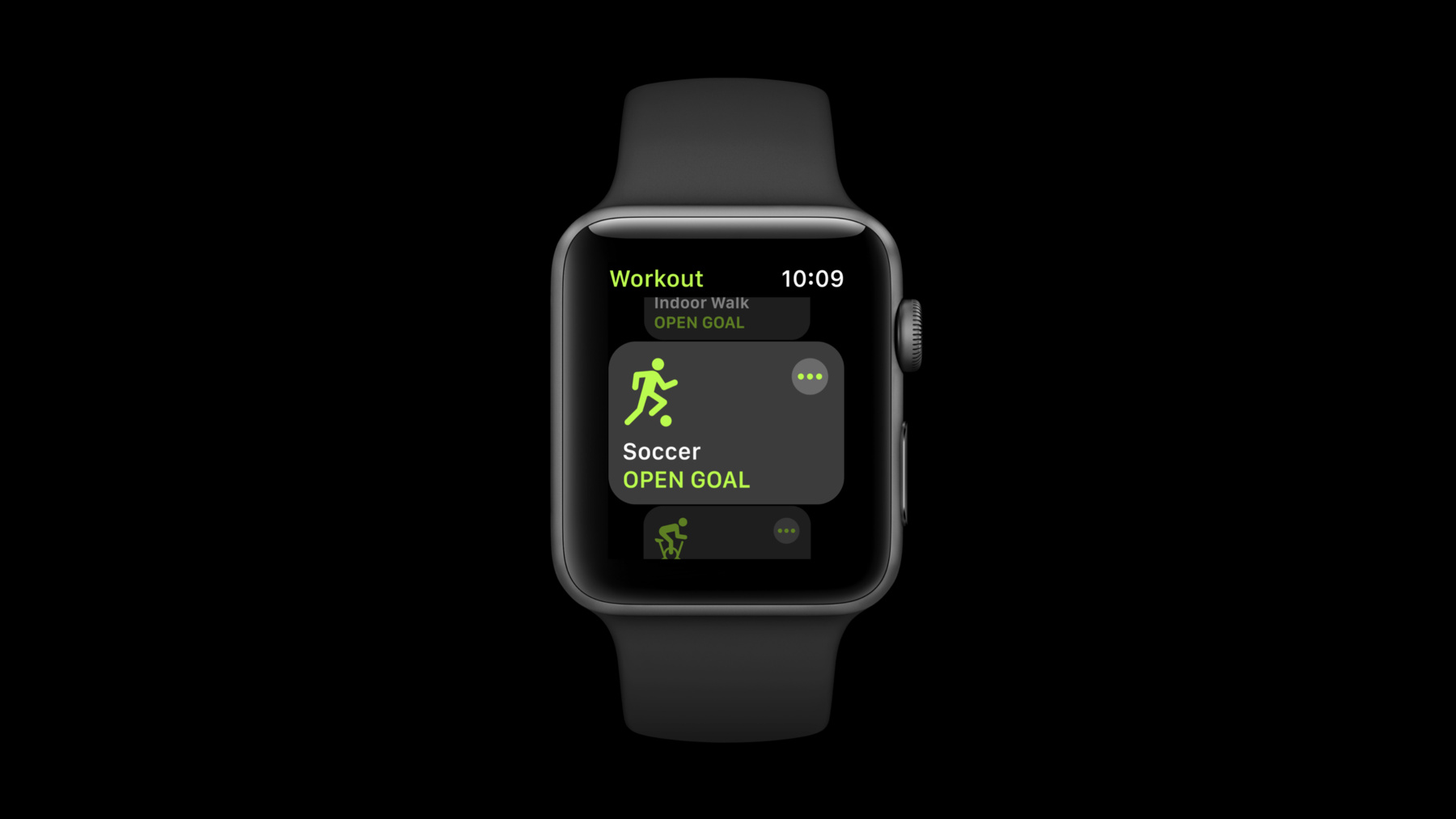
Apple Watchのワークアウトを記録する機能は、フィットネスのプロから初心者に至るまで愛用されている機能です。最新のワークアウトAPIにより、ワークアウトのライフサイクル全体がどのように効率化されるかについてご確認ください。このAPIには、クラッシュ後にセッションを再開する機能が備えられており、データの紛失を回避することができます。また、最新のワークアウトのクラス、型、クエリにより、まれに必要となる詳細なサンプルデータへのアクセスを制限されることなく、通常必要であるベースラインのサンプルデータにすばやくアクセスできるようになります。この内容についても詳しく学んでいきましょう。
リソース
関連ビデオ
WWDC23
WWDC21
WWDC18
-
このビデオを検索
(音楽)
(拍手) 皆さん ご来場ありがとうございます フィットネスチームの ニハリカです 今日は ヘルスチームの カリムと一緒に HealthKitの新たな特長を ご紹介します iOS 12とwatchOS 5で 追加されました
Apple Watchの発売から3年 ヘルス機能は 発売当初から大活躍しています リングを完成させたり 友達と共有したり 何より ユーザは ワークアウトが大好き Watchは進化するエコシステムの 入り口にいます これも デベロッパの 皆さんのおかげです
2017年 第4四半期 ヘルスカテゴリの アプリケーションは ダウンロード数が 2億を超えました この数字は驚くべきものであり 2つのことを証明しています 1つは ユーザの すばらしい体験のために― 皆さんの貢献があったこと 2つ目は人々の強い関心です 皆さんが発表する アプリケーションを ユーザは心待ちにしています
要となるのは 2種類のアプリケーションです 1つは 活動データを 可視化するアクティビティ カロリーや運動時間が 見られます もう1つは ヘルスケア そして その全ての 中心となるのがHealthKitです
今日は たくさんの話をしますが まず とても重要なことを お伝えします プライバシーと権限です ヘルスデータは とてもデリケート アプリケーションの開発では プライバシーへの 包括的な配慮が重要です 次に カリムが 新しいAPIの話をします アプリケーション開発が さらに簡単になります 最後に Quantity Series APIを ご紹介します 頻度の高いデータを扱う 新しい方法です では 始めましょう
プライバシーと権限は 開発の最初に 考慮すべきことです Appleの考え方はシンプル “プライバシーは 人に関すること” これを念頭に置いたHealthKitは ユーザがデータを 管理できる設計です いつでもデータにアクセスし 消去もできます このパズルの最後を担うのは 皆さんです プライバシー尊重を 徹底するため― 私たちがツールを提供します 単純なルールで考えましょう 1つは比例的なデータ収集 必要なデータだけを 集めるという考え方です 決まった量でなく 最初は少しだけ集め 用途が増えたら 集めるデータを増やしましょう その時点で必要なものだけを 集めることが重要です 2つ目は 権限は変わるという 考え方です 少し微妙な問題です ユーザが 位置情報や プライバシーの設定を 初期化したとします 必ず それを尊重することが デベロッパとしての責任です 権限の状態を反映するHealthKitを 真実の情報源とするのが最善策です 決してキャッシュに残さず アクセス可能なデータを 常にHealthKitに尋ねましょう この考え方を 3つのルールにしました プライバシーと権限を考慮し 必要なことだけを 必要な時に そのつど尋ねること
コードもシンプルです ワークアウトアプリケーションを 例にして プライバシーと権限の処理を 行ってみます まずワークアウトのタイプを 共有するということを 明確に宣言します 最初なので 追跡したい情報は少数です ユーザの心拍数とカロリー 歩行や走行の距離 要求したい情報は これだけです
最後にhealthStoreに 権限を要求し 共有したいタイプを求めます この3ステップを行えば ユーザのプライバシーを 尊重できます
優れたアプリケーションを 作るには 必ず 最初の段階で プライバシーを考慮しましょう ここまで話したところで カリムが 新しいAPIについて ご紹介します (拍手) 皆さん こんにちは 来てくれてありがとう 新しいワークアウトAPIの ご紹介です HealthKitが初めての人は アプリケーションが 簡単に作れることを 知るでしょう すでにアプリケーションを 作っている人なら APIの優れた新機能を すぐに役立てられるはず では 始めます まず ワークアウトアプリケーションの ライフサイクルを 考えてみましょう 例えばユーザのアクティビティを 追跡するアプリケーションなら 最初のステップは アプリケーションの設定です この段階で分かっているのは ユーザは ワークアウトがしたいということ UIはそれに 備える必要があります
設定が済んだら ワークアウトを始められます ここから ユーザは活発に運動し 一定時間が経過したあと ワークアウトを終えます ここでワークアウトの内容や 関連データを HealthKitに保存できます
これがアプリケーションの 一般的なライフサイクルです では ワークアウト中は どうでしょう
この中央部分で 行いたいタスクがあります ワークアウトのデータを 収集して UIに表示することです また ユーザが自分で ワークアウトの状態を管理し 中断や再開ができるようにも したいですね
HealthKitに詳しい人なら watchOSのHKWorkoutSessionを 知っているでしょう
このライフサイクルの いくつかの段階を これで操作できます
センサーが ワークアウト関連のデータを 正確に収集できるよう デバイスに備えさせます カロリーや心拍数などの データです
ワークアウト中に バックグラウンドで アプリケーションを 実行させることも可能です
HKWorkoutSessionでは ワークアウトの状態も 管理できます さらに往復水泳などの イベントも生成できます
これでも まだ不十分ですね デバイスが生成した ワークアウトの関連データを 収集する必要があります 保存もしたいですよね そのために これから紹介するのが HKWorkoutBuilderという 新しいクラスです データの収集と HealthKitへの保存が これ1つで可能になります
ワークアウトを表す HKWorkoutオブジェクトを 作成して保存します
サンプルやイベントや カスタムのメタデータも 追加が可能です
watchOSの場合は HKLiveWorkoutBuilderという サブクラスを使えます
これはwatchOSのみです HKWorkoutBuilderの サブクラスですから― その利点を 全て備えています watchOS上にあり HKWorkoutSessionと 連携しています そのため サンプルやイベントの 自動収集機能などもあります 後ほど話します
アプリケーションの ライフサイクルに戻り
この新APIを用いた 設定と開始のやり方をご説明します
まずはHKWorkoutBuilderを 作成します イニシャライザを使い healthStoreオブジェクトを 渡します またワークアウトのタイプや 屋内外などの情報を含んだ configurationを渡します 最後はデバイスです 外部デバイスから データを取る場合などです
作成が完了したら beginCollectionを呼び出し 開始日時を渡します 簡単ですね
watchOSなら HKLiveWorkoutBuilderを 使えます まず sessionを作成します healthStoreと workoutConfigurationを渡します builderは自分では作成せず コールを用いてsessionから 直接 読み出します これで sessionとbuilderを 開始できます
開始日時を渡して startActivityと― beginCollectionを 呼び出すだけです
以上が builderを用いた 設定と開始の方法です 次は データを収集して UIに直接 表示し さらに ユーザが状態を 管理できるようにします
まず データ収集です ワークアウト関連のサンプル 例えば― カロリー 距離 心拍数などを 追加するには? builder.addという シンプルなコールを用いて HKSampleの配列を与えます
ワークアウトに イベントを追加したい場合は builder.addWorkoutEventsを 呼び出します
メタデータも同様です builder.addMetadataを 呼び出し ディクショナリを渡します
Apple Watchの場合 デバイスが手首にあり さまざまなセンサーも 備えているので 実際に カロリーや距離の データを生成できます そうしたデータを 自動的に収集できたら いいと思いませんか? watchOS 5からは 自動的なデータ収集が 可能になります HKLiveWorkoutDataSourceを 使うのです
これで収集するのは 現在のワークアウトに 関連するサンプルです
収集するタイプの カスタマイズも可能で 自由に追加したり 削除したりできます お見せしましょう まず data sourceを作成
healthStoreと workoutConfigurationを 渡します 活動のタイプに関する情報を含む configurationを渡したので data sourceが 収集するタイプを 推定することができます
次に HKLiveWorkoutBuilderに このdata sourceをセットします
収集するタイプは 追加や削除ができます では 追加してみましょう 追加したいタイプを指定して optionalPredicateで 収集するタイプも限定できます dataSource.collectStatisticsを 呼び出して 収集するタイプと optionalPredicateを渡します
これでデータが収集されます それをUIに表示する方法を 見てみましょう
builderのデリゲートメソッドに データが入ってくると そのつど didCollectDataOf collectedTypesが呼び出されます 心拍数を知りたいなら 収集するタイプに― それを含めるようにします そして quantityTypeメソッドに statisticsを使います HKStatisticsオブジェクトが 得られます 今回の場合 含まれる情報は 心拍数の最小値 最大値 平均値 最新値など ワークアウト中に 記録されたものです これでUIを更新できます
ワークアウトアプリケーションで よくあるのが 経過時間のタイマーです ワークアウト開始時に タイマーをスタートしますが それでは不十分です 中断や再開によって 経過時間は変わるからです そこで 新たなイベントを 追加する度に workoutBuilderDidCollectEventsを 呼び出します あとは builderの elapsedTimeプロパティを使って 現在の経過時間を取得できます 簡単でしょう
次に ワークアウトの 状態の管理です
まず ワークアウトの さまざまな状態について 話したいと思います 1つ目は“開始前”です 始まっていない状態です
ユーザはワークアウトを 始めていません 次に“準備完了”の状態に 移ります この段階ではシステムが Session Modeになります アプリケーションが バックグラウンドで実行され センサーは アクティビティの追跡に備えます しかし開始は まだです
例えば アプリケーションに カウントダウン機能があれば その前に “準備完了”に移行します デバイスがアクティビティの 追跡に備えるためです
次に“活動中”の状態 ユーザはワークアウト中です 途中で“中断”に 切り替えることも可能で これを繰り返したあと “停止”の段階に移ります
デバイスは まだSession Modeなので アプリケーションは バックグラウンドで実行中です つまりワークアウトを 保存する時間も取れます
その後 ワークアウトを終了すれば Session Modeは終わります
それぞれの状態間の移行は 直接 このようなコールを 使うだけです
こうして 集めたデータをUIに表示でき ワークアウトの状態を 管理できます では次に 終了と保存です
終了するには まず session.endを呼び出します builder.endCollectionも呼び出し 終了日時を渡します これ以降 ワークアウトのデータは 収集されません
HealthKitに保存するには builder.finishWorkoutを 呼び出します 完了ハンドラに オブジェクトが戻ります すでに関連データとともに 保存された状態です
新しいAPIを使った アプリケーション作成でした 実際に どう動くかを デモでお見せしましょう Apple Watch向けの アプリケーションです
(拍手)
今 私が作っているのは とてもシンプルな仕組みの ランニング用アプリケーションです ここにある大きなRUNボタンを タップするとUIが現れ ワークアウトの経過時間や 測定値が表示されます 例えば 消費カロリー 最新の心拍数 ワークアウト中に 走った距離などです もちろん ユーザは状態を管理でき 中断 再開 終了が可能です
このように すでにUIは 実装されています 他にやるべきことは 新しいAPIを使って 機能させるだけです
最初に必要なのは プロジェクトの適切な設定です そのためには 設定画面に進み Capabilitiesタブへ HealthKitのCapabilityを オンにします WatchKit App Extensionでも 同じように― HealthKitのCapabilityを オンにしておきます さらに info.plistファイルに 2つの目的文字列を追加し データにアクセスする理由を ユーザに伝えます 1つ目は“Health Share Usage Description” データを保存する理由を ユーザに伝えるものです 2つ目は“Health Update Usage Description” データを読み取る理由の説明です
これが済めば 新しいAPIを使えます もちろん その前にまず するべきことは 必要なデータに関する 権限を要求することです アプリケーションにより 異なりますが 私のアプリケーションの場合は ここでワークアウトを 保存したいと思います アクセスが必要となる タイプの1つです カロリー 心拍数 距離も 読み取る必要があるので そうします
もちろん 必要な時に そのつど権限を要求します 今回は このUIが表示される度に 要求したいと思います ワークアウト開始の前に 権限を得るためです この画面で使っているのは WorkoutStartViewの WKInterfaceControllerです これからdidAppearメソッドで 権限を実行します
最後に保存したいので typesToShareはワークアウトです
読み取りたいのは heartRateと activeEnergyBurned そして distanceWalkingRunningです
この2つを指定したら requestAuthorizationを呼び出し タイプを渡します
では コードを 実行してみましょう Watchの画面が小さいため 権限シートはユーザの iPhoneに表示されます ですから iPhone上でも 権限の操作が必要です
では この画面を閉じて iPhoneを開きます 権限シートが表示されました アクセスを許可するかを ここで決定します デモなので全てをオンにして “Allow”をタップします アプリケーションに 権限を許可しました いよいよ ワークアウトAPIの開始です このボタンをタップすると 画面が表示されます ワークアウトの 情報を含んだ― workoutConfigurationの オブジェクトです この例ではランニングです では ワークアウトの 設定をしましょう この画面に使っているのは WKInterfaceControllerです awakeメソッドで設定します
まず HKWorkoutSessionと HKLiveWorkoutBuilderを作成
イニシャライザを使って 作成します workoutConfigurationを 渡します あとは sessionから直接 builderを読み出します
configurationが無効の場合 作成はできません そのため do-catchブロックを用いて 不備があれば却下します
次に sessionとbuilderの 設定です
ここでは interface controllerに sessionとbuilderを デリゲートします デバイスが生成する サンプルも集めたいので HKLiveWorkoutDataSourceを用いて workoutConfigurationを渡し 自動的にタイプを 推定するようにします
そして sessionとbuilderを 開始します
ワークアウトを始めて 最初にすることは タイマーを スタートさせることです beginCollectionの コールバックで行います
これが そのメソッドです 中断や再開のイベントが 経過時間に影響するので workoutBuilberDidCollectEventも 使います
では 実行します このUIで使用するのは WKInterfaceTimerです このオブジェクトは カウントを開始する 過去の日時を必要とします そこで Dateオブジェクトを作成 elapsedTimeプロパティを 用います 過去の日時が必要なので マイナス記号を入れます そして UIなので メインキューで実行します あとはタイマーの日時を 設定するだけ
ワークアウト中だけ タイマーを実行するには こうします まず sessionStateを挿入 メインキューで実行です ワークアウト中なら タイマーを開始 それ以外なら止めます これで タイマーが 経過時間を追跡します 次に UIに表示される測定値が 正確かを確認しましょう builderが新たなサンプルを 収集する度に このメソッドが呼び出されます ここでは collectedTypesを 反復します
今回 欲しいデータは 全て数量サンプルなので それだけを扱うようにします
ここで 新しいメソッド― workoutBuilder.statistics (for: quantityType)を利用 HKStatisticsオブジェクトが 得られます 各タイプの最大値 最小値 平均値 最新値が含まれています
statisticsオブジェクトを挿入
すでに実行したメソッドが 特定の数量タイプに UIラベルを与えてくれます あとはstatisticsオブジェクトで ラベルが更新されます
次に ユーザが状態を 管理できるようにしましょう
中断ボタンが押されると このメソッドが呼び出されます session.pauseを 呼び出しましょう
再開する時は session.resumeです
ワークアウトを 終了するにはsession.end そして builder.endCollectionに 終了日時を渡します finishWorkoutを呼び出し ワークアウトと関連データを 全て保存します これで終わりです では このコードを 実行してみましょう
ワークアウトを開始します ご覧のとおり タイマーが更新されていきます データは直接 収集され UIに表示されます もちろん 状態の変化にも 対応できます ワークアウトを中断すると タイマーとデータ収集が 止まります 再開しましょう
わずか数行のコードで 完全な機能を備えました (拍手) ワークアウトを停止します
どのように保存されたか iPhoneで見てみましょう
これが今 保存した ワークアウトです これほど豊富な情報が HealthKit内に 直接 保存されているのです デバイスの詳細 心拍数 距離 消費エネルギーなど 関連するサンプル そして 中断や再開などの イベントも記録されます
このように 簡単に ワークアウトアプリケーションを 構築できます (拍手) しかし 常にうまくいくとは 限りません 初めてのマラソンで このアプリケーションを使おうと 楽しみにしていたとしましょう ところが 終わってみると 途中でアプリケーションが クラッシュ 全データが消えてしまった そんな時はwatchOS 5の Workout Recoveryで 問題を解決できます (拍手) アプリケーションが ワークアウト中にクラッシュしても 自動的に再起動して 復元するのです
sessionとbuilderが 以前の状態に修復されます startActivityなどを 呼び出す必要はありません
データの自動収集に data sourceを用いている場合は 再設定が必要です
見てみましょう
クラッシュ後 再起動すると WKExtensionDelegateメソッドを 呼び出します それから handleActiveWorkoutRecoveryも healthStoreオブジェクトを 作成して recoverActiveWorkoutSessionを 呼び出します 完了ハンドラに sessionが戻ります これだけです
これが新しいAPIです これまで以上に 簡単に アプリケーションを構築できます さらに 新しい Quantity Series APIもあります これについては ニハリカが 詳しく紹介します (拍手) すごいですね 完全なアプリケーションが 10分未満で作れました ユーザはワークアウトが好きなので これは とても重要なことです ワークアウトは 大量のデータを生みます サッカーのアプリケーションなら ユーザの動きを 理解する必要があります フィールド上をどのくらい 動いたかという距離も― 追跡したいですね ワークアウトが始まれば サンプルが入ってきます まず2.25m進み 次に0.6m進み また さらに進んで 終わりました これまでは それぞれの距離が 個別のHKQuantityとして 保存されました それぞれが独立していたのです これを1つにできたら 便利ですよね 累計を追跡しつつ 個別の数字も保存するのです そこで紹介するのが HKCumulative QuantitySeriesSample 頻度の高いデータを 効率的に保存する新機能です 利点は2つです まず 1つのサンプルを 保存すればよいので 頻繁に生じるデータを 効率的に保存できる点です 2つ目は サンプルを構成する数字の 連結が保たれている点です これは おなじみの HKQuantitySampleの サブクラスです 以前に使ったことがあれば ほぼ同じだと分かります
では どう役立つのか? 例えばデータの可視化 複雑な表やグラフを使って ユーザのデータを 美しく見せたい時は HKStatisticsQueryを 使いましょう またはHKStatistics CollectionQueryです この目的に使える 既存のクエリです きめ細かいデータにアクセスでき 新しいSeriesSampleの データも取得できます 余分な処理は不要です データ解析がしたい場合は もう一歩 踏み込んで 個々の数字を 知る必要があります HKQuantitySeriesSampleQueryを 使いましょう 最後に サッカーのように 頻繁なデータ収集を 要する場合です HKQuantitySeriesSampleBuilderを 使いましょう 累積的な数量サンプルを作る 新しい方法で 保存も効率的にできます
では やってみましょう この方法では QuantitySeriesSampleを構成する 個別のHKQuantityを 深く調べ 理解することができます コードでは まず 数量の保存場所を決めます ここでは数量の配列に 保存します
次に 取得したいサンプルで クエリを初期化 大部分の処理は 完了ハンドラで発生します analyzeQuantityという メソッドは 関心のある数量について 処理します この例では 数量の配列に追加します 最後に クエリを実行 これだけです 皆さんの知っている 他のクエリとほぼ同じです
次に HKQuantitySeries SampleBuilder 頻繁にデータを取得するのに 非常に優れています より効率的に データを保存しながら データ間の連結も可能です まずは SampleBuilderを 作ります 最初はhealthStoreと quantityTypeです 次に サンプルに入れたい データがあれば挿入します 例えばサッカーの場合は 関心があるのは ユーザが動いた距離です そこで 単位として メートルを宣言します これをseriesBuilderに 挿入します
最後に finishを呼び出します 新しいQuantitySeriesSampleを 入手すれば 保存も より効率的にできます 皆さんのアプリケーションに ぜひ このAPIを使ってください データ保存の新しい方法です データを関連付けて 興味深い分析もできます
今日は いろいろな話をしました それぞれをパーツとして 考えてみてください 組み合わせることによって 最初から最後まで ユーザを尊重できます まず尊重すべきはプライバシー ユーザの個人データに アクセスするからには 相応の敬意をもって 扱うことが重要です そしてカリムが紹介した新機能で シームレスな体験を提供しましょう クラッシュ対策などの機能で ユーザの期待に応えられます 最後に 新しいAPIを活用して デバイスの能力を 最大限に引き出してください 最高の体験を ユーザに提供しましょう ワークアウトアプリケーションは 成長を続け それを使うユーザも 増え続けています 大いに期待しています Developer Documentationに 詳しい情報があります 今日 このあとのセッションにも お越しください ヘルスケアとフィットネスの 集まりもあるので 直接 お目にかかれるのを 楽しみにしています HealthKitの 新機能については “Accessing Health Records with HealthKit”をお聞きください 皆さんに期待しています ありがとう (拍手)
-