App Store Connect 분석 도움말
유입 경로
사용자가 앱을 발견하는 방법에 대해 알아보기
App Store Connect의 “분석”을 통해 어떤 사용자 유입 경로가 앱의 발견과 고품질의 다운로드를 유도하는지 파악할 수 있습니다. 특히 “분석”을 사용하여 App Store 검색, App Store 둘러보기, 앱 추천 방문, 웹 추천 방문과 맞춤형 마케팅 캠페인을 통해 얼마나 많은 사용자가 앱을 발견하고 다운로드했는지 확인할 수 있습니다.
앱의 모든 매출, 사용과 구독 데이터는 사용자가 탭하여 앱을 다운로드하거나 재다운로드를 할 때 기록된 다운로드 소스에 기록됩니다. 이를 통해 고객의 전체 여정을 파악하고, 여러 소스의 실적을 비교할 수 있습니다. 사용자가 App Store에서 매번 앱을 수동으로 재다운로드 할 때 소스 유형이 재설정되며, 추후 매출, 사용, 구독 데이터는 새로운 소스에 기록됩니다.
국가 및 지역과 기기별로 필터링하여 다양한 시장과 상황에 따른 실적을 파악할 수 있습니다.
소스 데이터를 대량으로 내보내려면, App Store Connect API를 통해 사용할 수 있는 분석 보고서를 다운로드하십시오.
유입 경로에서 다운로드까지의 과정에 대해 알아보기
“분석”은 App Store 유입 경로를 분석하는 데 도움이 되는 여러 가지 지표를 제공합니다.
-
고유 노출수는 특정 일, 주 또는 월에 App Store에서 앱을 조회한 고유 기기 수를 표시합니다.
-
고유 제품 페이지 조회 수는 제품 페이지를 조회한 고유 기기의 수를 표시합니다. 외부 광고 캠페인을 진행하는 경우, 대부분의 사용자는 앱의 제품 페이지로 이동하게 됩니다.
-
전체 다운로드 수는 사용자가 앱을 다운로드한 횟수를 나타내며, 최초 다운로드 수와 재다운로드 수로 나뉩니다. iCloud로 복원한 경우와 연결된 다른 기기에 자동으로 진행된 다운로드는 계산되지 않습니다.
-
전환율은 고유 노출수가 전체 다운로드 수로 전환되는 빈도를 나타냅니다.
이를 바탕으로 경로를 분류하여 실적에 도움이 된 요인이나 실적을 부진하게 하고 있는 요인을 파악할 수 있습니다. 예를 들어 소스 유형(App Store 검색, App Store 둘러보기, 추천 방문)에 따른 전환율의 차이를 확인할 수 있습니다. 캠페인 링크를 추천 워크플로로 사용 중인 경우, 개별 캠페인을 속성으로 지정하고, 어떤 채널이 사용자와 다운로드를 주로 유도하는지 파악할 수 있습니다.
참고. 사전 주문을 진행하는 경우, 전환율에는 후속 다운로드 대신 각 사전 주문이 반영됩니다. 사전 주문 분석에 대해 더 알아보기.
유입 경로 소스 데이터 보기
-
“앱”에서 확인하려는 앱을 선택합니다.
-
“분석” 탭을 클릭합니다.
-
사이드바에서 유입 경로 하단의 “소스”를 클릭합니다.
-
대시보드는 기본값으로 “제품 페이지 조회 수(고유 기기)”로 설정됩니다. “전환율”, “월 순환 수입”이나 “세션”, “설치” 또는 “활성 기기”와 같은 “사용” 지표를 보려면 대시보드 상단의 드롭다운 메뉴를 사용하여 원하는 지표를 선택합니다.
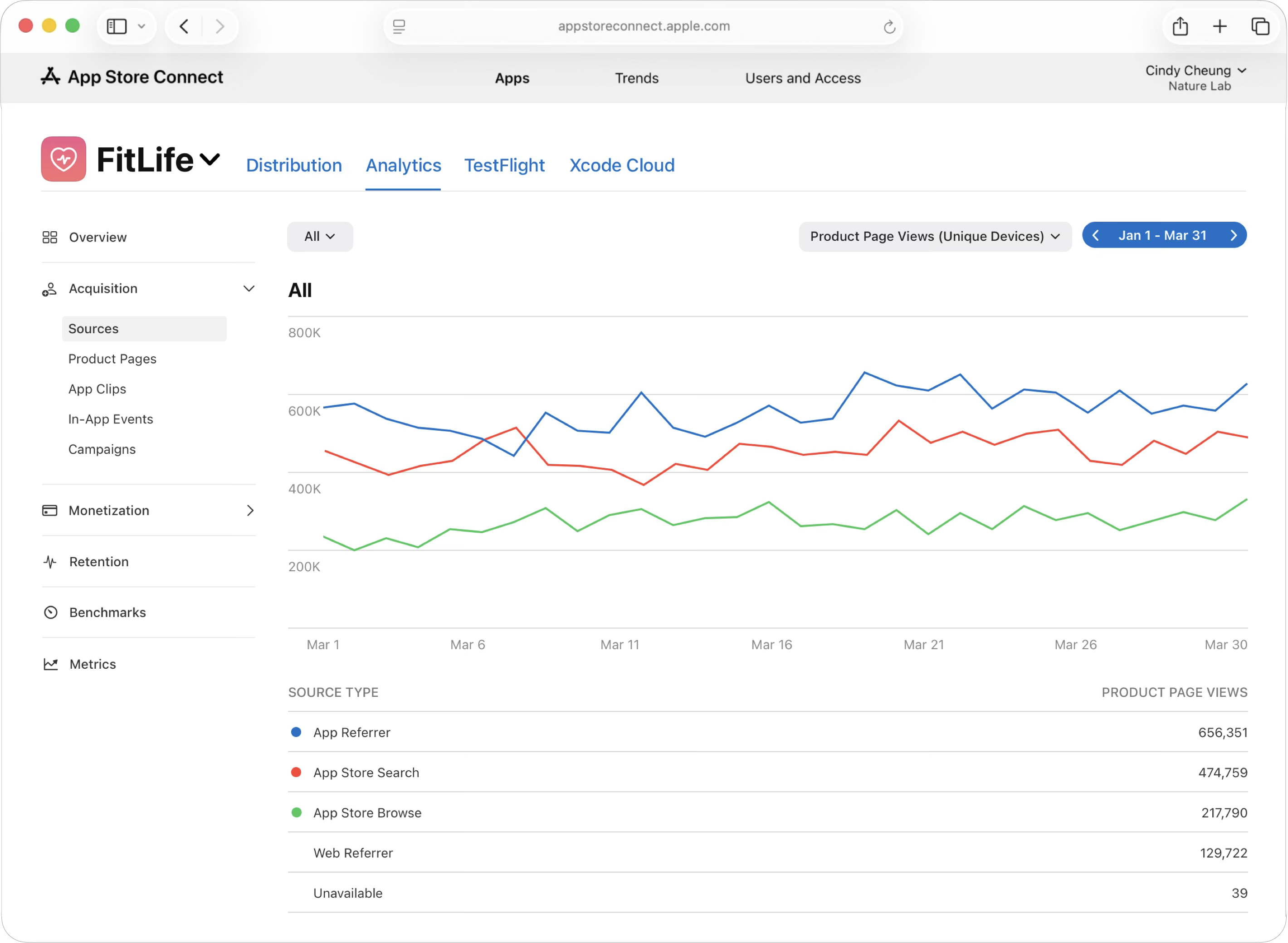
앱 유입 경로 소스 지표 및 정의
|
소스 유형 |
정의 |
||||||||||
|---|---|---|---|---|---|---|---|---|---|---|---|
|
앱 추천 방문 |
사용자가 앱에서 링크를 탭하여 해당 앱의 App Store 제품 페이지로 이동한 경우입니다. 이는 “메시지”와 같은 Apple의 앱(Safari 제외)을 포함하며, “StoreKit API”를 사용하여 해당 앱의 제품 페이지를 로드하는 앱을 포함합니다. |
||||||||||
|
기관 구입 |
사용자가 Apple Business Manager 또는 Apple School Manager를 통해 앱을 다운로드한 경우입니다. |
||||||||||
|
App Store 탐색 |
사용자가 App Store를 열람하다가 앱을 조회하거나 탭하여 다운로드한 경우입니다. 예를 들어, “투데이”, “게임” 또는 “앱” 섹션을 포함합니다. |
||||||||||
|
웹 추천 방문 |
사용자가 웹사이트에서 링크를 탭하여 해당 앱의 제품 페이지로 이동한 경우입니다. Safari에서 일련의 리디렉션을 통해 해당 앱의 App Store 제품 페이지로 이동한 경우, 마지막 URL이 웹 추천 방문으로 기록됩니다. 참고. iOS 앱의 경우, Chrome과 같은 Safari가 아닌 기타 웹 브라우저를 사용하여 탭 하였을 때 앱 추천 방문에 웹 브라우저 앱으로 기록됩니다. macOS 앱의 경우, Safari가 아닌 기타 웹 브라우저를 사용하여 탭 하였을 때 웹 추천 방문으로 기록됩니다. |
||||||||||
|
앱 클립 |
사용자가 “앱 클립”에서 링크를 클릭하여 App Store 제품 페이지로 이동한 경우입니다. 사용자가 앱을 다운로드한 경우, 해당 다운로드는 “앱 클립”에 소스로 기록됩니다. 앱 클립 소스 확인하기. |
||||||||||
|
App Store 검색 |
사용자가 App Store에서 앱을 보거나, 검색을 통해 다운로드한 경우입니다. App Store 검색 결과에 표시되는 광고를 통해 조회하거나 다운로드한 횟수도 포함됩니다. |
||||||||||
|
사용할 수 없음 |
“분석”이 소스를 측정하기 시작한 날짜(2017년 4월 15일) 이전에 사용자가 다운로드한 앱 매출과 사용 데이터는 “사용할 수 없음”으로 표시됩니다. 사용자가 앱을 최초로 다운로드하면 더욱 완전한 소스 데이터가 나타나게 됩니다. 사용자가 App Store 기프트 카드, 프로모션 코드 또는 “모바일 기기 관리(MDM)” 소프트웨어를 사용하여 앱을 다운로드한 경우에도 소스 유형은 “사용할 수 없음”으로 표시됩니다. 사용자가 “구독 관리” 워크플로 내에서 구독 요금제를 변경하는 경우 유입 경로 소스 정보를 사용할 수 없습니다. |
||||||||||
앱 클립 유입 경로 및 소스
사용자가 앱, 웹사이트 또는 “앱 클립 카드”에서 App Store 제품 페이지로 연결된 링크를 탭하면, 해당 제품 페이지 조회 수는 앱 추천 방문, 웹사이트 또는 “앱 클립”에 기록됩니다. 사용자가 처음으로 해당 앱을 다운로드하는 경우, 최초 다운로드는 기존 소스에 기록됩니다.
|
앱 클립 호출 소스 |
정의 |
||||||||||
|---|---|---|---|---|---|---|---|---|---|---|---|
|
Siri |
Siri가 사용자의 질문에 대한 응답으로 귀하의 “앱 클립” 제안하고 사용자가 해당 제안을 탭하면 귀하의 “앱 클립” 카드가 표시됩니다. |
||||||||||
|
NFC 태그 |
사용자가 특정 위치에 배치된 NFC 태그 근처에 iPhone을 갖다 대었고, “앱 클립 카드”가 표시되었습니다. |
||||||||||
|
지도 |
사용자가 “Apple 지도”에서 장소 카드를 탭하고 “앱 클립” 링크에 따라 이동했으며 “앱 클립” 카드가 표시되었습니다. |
||||||||||
|
메시지 |
사용자가 “메시지” 앱을 통해 받은 “앱 클립” 링크를 따라 이동했으며 “앱 클립 카드”가 표시되었습니다. |
||||||||||
|
QR 코드 |
사용자가 기기를 사용하여 QR 코드를 스캔했으며 “앱 클립 카드”가 표시되었습니다. |
||||||||||
|
앱 클립 코드 |
사용자가 기기를 사용하여 “앱 클립 코드”를 스캔했으며 “앱 클립 카드”가 표시되었습니다. |
||||||||||
|
위치 기반 |
사용자의 위치 설정으로 인해 “앱 클립 카드”가 표시되었습니다. |
||||||||||
|
앱 추천 방문 |
사용자가 “메모” 앱 또는 “Facebook”과 같은 기타 앱에 있는 링크를 따라 이동했으며 “앱 클립” 카드가 표시되었습니다. Safari, “지도” 및 “메시지”는 앱 추천 방문에 포함되어 있지 않습니다. |
||||||||||
|
웹 추천 방문 |
사용자가 Safari에서 호출 URL 또는 “Smart App Banner”를 탭했으며 “앱 클립 카드”가 표시되었습니다. 이는 웹 추천 방문의 세부 분류를 사용할 수 없습니다. |
||||||||||